Sair do modo quiosque
Funcionamento
ABERTO
Promoção Imperdível!
Aproveite nossas ofertas especiais hoje!
Área Restrita
Área do Entregador
Painel da Cozinha (KDS)
Acesso único para o monitor da bancada — não precisa de login individual.
Acesso Mesas
Deixa este tablet fixo no cardápio de uma mesa específica.
Qual mesa é esta?
Confirmação Necessária
Digite o PIN para sair do modo de mesa
Aponte pro QR Code da mesa
Procurando câmera...
O pedido é enviado automaticamente assim que o QR Code da mesa for reconhecido.
Painel do Garçom
Painel do Garçom
Livre Com comanda aberta — toque numa mesa pra lançar um pedido em nome dela.
Área do Desenvolvedor
Painel de Controle
Configurações
Entrega e Logística
Mesas e Comandas
Identidade da Loja
Cardápio e Marketing
Financeiro e Relatórios
Sistema
Pedidos em andamento
Pedidos novos 0
Em andamento 0
Cancelamentos
Solicitações pendentes
Quando um cliente pede para cancelar, ele aguarda 5 minutos por uma resposta sua. Use o chat para entender o motivo. Se não houver acordo, o cancelamento é confirmado automaticamente. Ao entrar no chat, a contagem é pausada até você resolver.
Pedidos cancelados
Conversas de suporte (clientes)
Mensagens que os clientes enviaram pelo botão "Falar com o suporte", sem estar ligadas a um pedido específico.
Mesas para fechar no balcão
Comandas de mesa abertas, com os pedidos já lançados e o total corrente. Quando o cliente vier até o caixa pagar, feche a comanda aqui.
Pedidos para retirada
Pedidos de retirada já finalizados na cozinha, aguardando o cliente vir buscar na loja. Não são enviados para a área do entregador.
Pedidos finalizados
Mostra apenas os pedidos finalizados hoje (a partir da meia-noite). O histórico completo continua disponível na aba Histórico.
Controle de Entregas
Dados do Estabelecimento
Aparece como "Tempo estimado de entrega: ${min} - ${max} minutos" na tela de checkout. Não se aplica quando o cliente escolhe retirada na loja.
É o tempo que a cozinha tem, a partir do momento em que o pedido entra, para deixá-lo pronto. Quando faltar o tempo configurado acima, o ticket fica amarelo e toca um alerta; se o tempo esgotar, fica vermelho, pulsando, e toca um alerta de atraso. Você pode configurar um tempo diferente por categoria do cardápio logo abaixo (opcional).
Usado no monitor da cozinha (Área Restrita → Acesso Cozinha). É um código único do estabelecimento, não é uma senha por funcionário.
Personalizar Logomarca e Subtítulo
Pré-visualização
Controla só o espaço em volta da logo/nome do cliente no topo do app — não muda o tamanho da logo em si.
Personalizar Fundo
Clique em uma imagem para trocar o fundo
Aumenta contraste e saturação para a foto parecer mais nítida. 70% é o ponto recomendado.
Aparência do App (Área do Cliente)
A prévia ao lado atualiza na hora. Clique em "Salvar e Aplicar" para gravar e refletir de fato na tela do cliente.
Combo Prime CZK
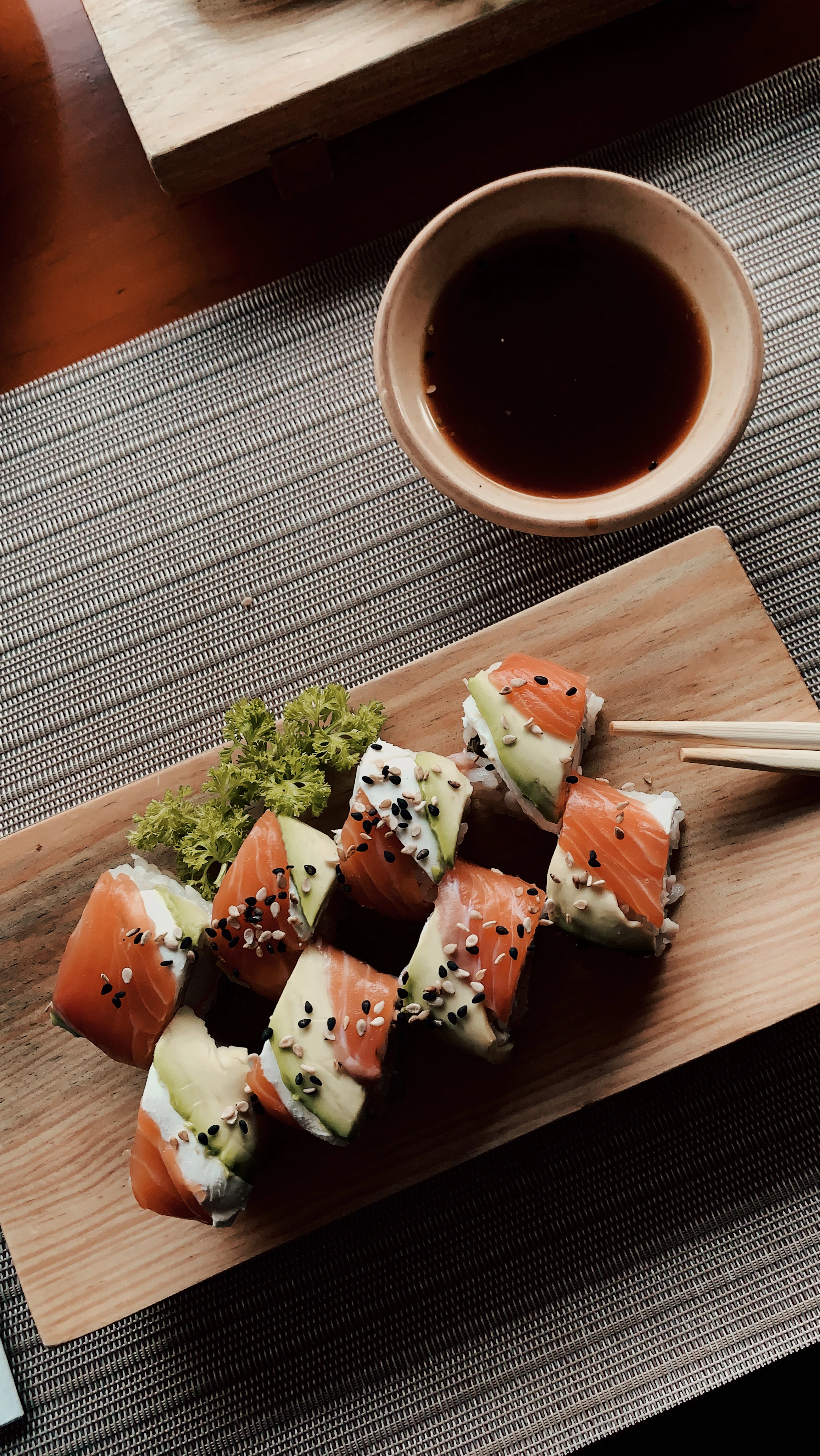
Salmão trufado + caviar
Customização da Marca
Tudo nesta aba já é aplicado de verdade no app do cliente — a pré-visualização ao lado é o próprio estilo que o cliente vê, não um desenho à parte.
Muda de verdade em:
- Botões "Adicionar", "Pedir", "Confirmar Pedido"
- Botão flutuante "MEU PEDIDO"
- Ícones e links de destaque do cardápio
Nome da loja, subtítulo e logo
Isso é configurado na aba Logomarca, não aqui — pra evitar ter dois lugares controlando a mesma coisa.
Use um emoji (ex: 🍣) ou envie uma imagem específica pra essa aba — a imagem tem prioridade sobre o emoji. Se você não enviar nada aqui, usamos automaticamente a logo do cliente (a mesma cadastrada na aba Logomarca) no mesmo tamanho proporcional dela. Não aparece dentro do app, só na aba do navegador e quando o cliente salva o app na tela inicial.
A cor segue a Cor Principal acima. É o mesmo botão fixo na parte de baixo da tela do cliente.
Enquanto você mexe nos controles acima, o app do cliente já muda na hora (inclusive pra quem já está usando). "Salvar" só garante que fique assim depois de recarregar a página.
Pré-visualização (é o app real, ao vivo)
↑ Ícone do App: só afeta essa aba do navegador (e o ícone salvo na tela inicial do celular). Sem imagem própria, usa a logo do cliente automaticamente.
Nome, subtítulo e logo não aparecem aqui porque ficam na aba Logomarca.
Promocional
Use um vídeo na vertical (formato retrato, ex: 1080x1920 — do tamanho da tela do celular). Ele toca automaticamente com som ao abrir o app, e some quando o cliente tocar em "Pular" ou o vídeo terminar.
Prévia (som desativado só na prévia)
Cole qualquer emoji (ex: 🎉 🍣 🔥 🎁 💥)
Escolha uma imagem do seu celular ou computador para usar no lugar do emoji.
Tamanho máximo permitido: 200 x 200px.
Promoção Imperdível!
Aproveite nossas ofertas especiais hoje!
Se preenchido, esse cupom válido aparece junto com a frase sorteada quando o cliente quebrar o biscoito. Deixe em branco para não sortear cupom.

Gerenciar Cardápio
Arraste uma aba para reordenar. Toque no ✎ para renomear ou no × para remover.
Controle de Estoque
Funciona em 2 passos: em Produtos você cadastra os insumos que compra (ex: arroz, nori, salmão) com a quantidade que tem. Em Receitas você monta a ficha técnica de cada prato do cardápio (ex: Uramaki Salmão = 100g de arroz + 1 folha de nori + 60g de salmão). A cada venda, os insumos usados descontam sozinhos; quando não der mais pra montar o prato, ele aparece "Esgotado" pro cliente automaticamente.
Cadastre aqui cada insumo que você compra (arroz, nori, salmão, etc.) com a unidade e a quantidade que você tem agora.
Ligue "Controlar estoque" só nos pratos que você quer acompanhar, e monte a receita escolhendo os insumos cadastrados na subaba Produtos e a quantidade que cada 1 unidade do prato consome. Use "Esgotado agora" para bloquear um prato na hora, sem mexer na conta.
Veja de uma vez só quanto você tem de cada insumo (nori, salmão, gergelim etc.) sem precisar contar fisicamente. Envie pro WhatsApp como texto ou baixe em Excel/Word pra guardar ou compartilhar.
"Enviar como texto" abre o WhatsApp já com a lista de estoque pronta pra enviar. "Baixar Excel"/"Baixar Word" geram um arquivo com a quantidade atual de cada insumo, pra guardar ou anexar em qualquer conversa.
Insumos cadastrados
0
Estoque normal
0
Estoque baixo
0
Esgotados
0
| Insumo | Estoque atual | Status |
|---|
A busca acima filtra só a lista na tela; "Enviar como texto"/"Baixar Excel"/"Baixar Word" sempre trazem todos os insumos cadastrados.
Tudo aqui é salvo automaticamente — não precisa clicar em nenhum botão.
Regiões e Taxas de Entrega
Taxa da Maquininha (Cartão na Entrega)
Valor de acréscimo cobrado quando o cliente escolhe pagar com cartão de crédito na entrega (maquininha). Esse valor aparece automaticamente pro cliente na opção de pagamento.
Cidades para Entrega
Adicione ou remova cidades. Ao adicionar, os bairros padrão são criados.
Cupons de Desconto
O cliente digita o código na tela do carrinho. Deixe "Validade" ou "Limite de usos" em branco para não aplicar essa restrição.
Sorteios
Crie um sorteio e um número sequencial é gerado automaticamente para cada cliente cadastrado no app (clientes que se cadastrarem depois também entram, enquanto o sorteio não for realizado). Quando você sortear, o número vencedor aparece e o cliente dono dele recebe uma notificação — e vê uma animação de comemoração assim que abrir o app.
Criar novo sorteio
Se escolher um item, o ganhador vai ver a foto e a descrição dele na tela de comemoração, com um botão para adicionar ao carrinho de graça (R$ 0,00) — e o frete desse pedido também sai grátis.
Se marcar "Só quem fez pedido este mês", clientes que ainda vão fazer o primeiro pedido do mês entram automaticamente assim que o pedido for feito (enquanto o sorteio não for realizado).
Histórico de Pedidos
Finanças
Ver relatório de outro período
Relatório de Comandas (Mesas)
Conferência financeira das mesas — só comandas já fechadas (pagas no caixa). Comandas ainda abertas ficam na aba Mesas.
Ver período específico
Relatórios e Métricas
"Enviar como texto" abre o WhatsApp direto com um resumo do relatório pronto pra enviar. "Baixar Excel"/"Baixar Word" geram um arquivo pra você guardar ou anexar manualmente em qualquer conversa. Marque "Taxa de entrega" para ver o total cobrado em taxa de entrega e o faturamento sem contar a entrega.
Novos clientes
0
Pedidos
0
Faturamento
R$ 0,00
Ticket médio
R$ 0,00
Cancelamento
0%
Total de taxa de entrega
R$ 0,00
Faturamento sem entrega
R$ 0,00
Faturamento por dia
Novos clientes por dia
Produtos mais vendidos
Ofertas de desconto aceitas
Toda vez que o cliente aceita uma das 3 ofertas do carrinho ("Que tal completar seu pedido?"), o item entra aqui — mostra quantas vezes cada produto foi vendido assim, o desconto que foi dado, e quanto isso rendeu de faturamento extra. É a forma de saber se essa função está de fato fazendo as pessoas comprarem mais.
Pedidos com oferta aceita
0
Itens vendidos via oferta
0
Faturamento gerado
R$ 0,00
Horário de pico de pedidos
Formas de pagamento
Clientes que mais pedem
Bairros/regiões que mais pedem
Clientes que pararam de comprar
Sem pedidos há mais de 30 dias · não depende do período selecionado acimaMesas do Salão
Cadastre cada mesa, imprima o QR Code e cole na mesa. O cliente escaneia, faz o pedido pelo cardápio e ele entra direto na comanda daquela mesa. O pagamento é sempre feito no caixa — nunca dentro do app.
Comandas abertas agora
Fechar aqui é provisório — se você usa o painel do garçom, o mais comum é fechar por lá. Isso aqui serve pro caixa confirmar direto.
PIN do modo quiosque / Acesso Mesas
Usado pra sair da tela cheia no tablet fixo da mesa, e também pra entrar em "Acesso Mesas" na Área Restrita (tela de login inicial). Combine com a equipe e não deixe o cliente ver.
Garçons
Cada garçom entra com seu login no Painel do Garçom (botão "Acesso Garçom" na tela de login), vê todas as mesas e lança o pedido em nome de quem estiver atendendo — sem precisar do cliente mexer no próprio celular.
Gerenciar Entregadores
Cadastre logins, senhas e WhatsApp para envio de recibos.
Mapa em Tempo Real
Online (atualizado há menos de 5 min) Offline / sem atualização recente
O mapa mostra a localização em tempo real de cada entregador logado no app (atualizada automaticamente enquanto ele estiver com o GPS ativo).
Conversar com Entregadores
Selecione um entregador acima para conversar.
Rotas feitas pelo entregador
Selecione o entregador e o dia. Linha verde sólida = trajeto real captado pelo GPS do celular dele. Linha azul tracejada = aproximação por endereço, usada só quando não há trilha de GPS gravada naquele dia (ex: dias antes desta função existir, ou GPS desligado).
Os números no mapa mostram em que ponto do trajeto cada pedido foi entregue — útil para conferir se ele realmente fez o percurso das entregas atribuídas.
Impressoras de Rede (ESC/POS)
Imprima os pedidos direto em impressoras térmicas ligadas por Wi-Fi ou cabo (rede local). Requer o pequeno servidor-ponte "print-bridge.js" rodando no computador do caixa/cozinha.
Use "http://localhost:9123" se o servidor-ponte estiver rodando no mesmo computador que está com este painel aberto. Se estiver em outro computador da rede, use o IP dele (ex: http://192.168.0.10:9123).
Impressoras cadastradas
Nova impressora
Como funciona
1. Baixe o arquivo print-bridge.js e rode node print-bridge.js no computador que está na mesma rede das impressoras.
2. Cadastre o IP de cada impressora (Wi-Fi ou cabo) — normalmente a porta é 9100.
3. Clique em "Imprimir" em qualquer pedido para enviar direto pra impressora, em formato ESC/POS.
Acesso Desenvolvedor
Área restrita para desenvolvedores e testes do sistema.
Dados do Sistema
Total de pedidos: 0
Total de clientes: 0
Total de entregadores: 0
Produtos no cardápio: 0
Ferramentas
Financeiro da Plataforma
Vendido (total)
R$ 0,00
Comissão retida
R$ 0,00
Líquido lojista
R$ 0,00
Repasses pendentes
0
Calculado a partir de 0% configurado abaixo. Sem integração de pagamento ainda — é só registro para controle e futura migração ao backend.
Percentual retido sobre cada venda. Fica salvo já pronto para quando o repasse automático (backend) for implementado.
Console de Logs
> Sistema iniciado. Aguardando ações...
Define o plano contratado por este estabelecimento (Standard / Platinum / Premium) e permite liberar manualmente, item por item, qualquer módulo (Mesas, Garçom, Cozinha, Entregador) ou aba do painel Admin — mesmo que o plano dele normalmente não inclua. O que não estiver liberado aparece cinza, com um cadeado, e o lojista vê um aviso pra fazer upgrade. Tudo sem precisar mexer no Supabase.
Plano contratado
Recursos extras liberados manualmente (fora do plano)
Erros capturados automaticamente pelo app, em qualquer tela (cliente, admin ou entregador) e qualquer aparelho. Você só lê aqui — não precisa digitar nada no Supabase.
Abra esta aba para carregar os erros.
Área do Entregador
Pedidos para Entrega
Pedidos que estou entregando
Relatório do Dia
Falar com a loja
Painel da Cozinha
NOVO
0EM PREPARO
0PRONTO P/ ENTREGA
0Tipo
Acompanha
Valor
Meus Pedidos
Relatório
Marque "Taxa de entrega" para ver o valor da entrega junto aos pedidos; desmarcado, o relatório mostra só o total de cada pedido.
Ver outro período
Pedido cancelado
Seu pedido foi cancelado com sucesso. Aguarde 24 horas para o estorno dos valores. Agradecemos a preferência.
Suporte
Suporte
Endereço de entrega
Configurações da Conta
Meus Endereços
Novo Endereço
clique no biscoito e veja a sua sorte
✨ Seleção do Chef ✨
Seu Carrinho
Tempo estimado de entrega: 30 - 50 minutos
Você paga direto ao entregador na hora da entrega.
Exigido pelo Mercado Pago para gerar o Pix
Aguardando pagamento...
Pagamento processado com segurança pelo Mercado Pago.
Que tal completar seu pedido?
Que tal completar seu pedido?
Confira seu pedido
Pedido enviado!
Seu pedido foi recebido e já está sendo preparado. Você será notificado sobre as próximas etapas.
Comanda
R$ 0,00
Pagamento é feito no caixa, quando encerrar por aqui.
Comprovante de entregas
Escolha a impressora
VOCÊ GANHOU O SORTEIO!
Grátis para você — R$ 0,00 + frete grátis
Digite um nome para continuar.
Qual o motivo do atendimento?
Digite o motivo para continuar.
Re-engajar Cliente
Cliente:
Esse item é adicionado sozinho no carrinho do cliente, com valor zerado, assim que ele abrir o app.
A taxa de entrega do próximo pedido desse cliente será zerada automaticamente (retirada na loja não é afetada, já é sem taxa).
Forma de envio:
Enviar cupom